
Inhaltsverzeichnis:
1.1 Einsätze Planen / Löschen
1.2 Planungsansicht
1.3 Prognose
1.1 Einsätze Planen / Löschen
Die Einsatzplanung kann in zwei Schritte unterteilt werden.
Schritt 1: Die Planung der Einsätze inkl. speichern der Änderungen.
Schritt 2: Die Freigabe des Dienstplanens
Durch die Trennung dieser Schritte können Sie eine Planung erstellen und speichern, ohne dass die Mitarbeitenden die Planung bereits sehen können. Sobald die Planung abgeschlossen ist, können Sie die geplanten Einsätze für den gewünschten Zeitraum freigeben. Erst durch diese Freigabe werden die Einsätze für die Mitarbeitenden ersichtlich.
Themen:
- Einsätze planen
- Dienstfolge planen
- Einsätze freigeben
- Einsätze löschen
- Absenzen einplanen
- Absenzen löschen
- Notizen hinzufügen
- Totalisierung pro Tag / Dienst
Einsätze planen
Beim Speichern der Einsätze besteht die Möglichkeit, dass die Einsätze direkt freigegeben werden. Aktivieren Sie dazu den Flag bei «Sollen neue Einsätze sofort freigeben werden?» bevor Sie die Änderungen übernehmen.
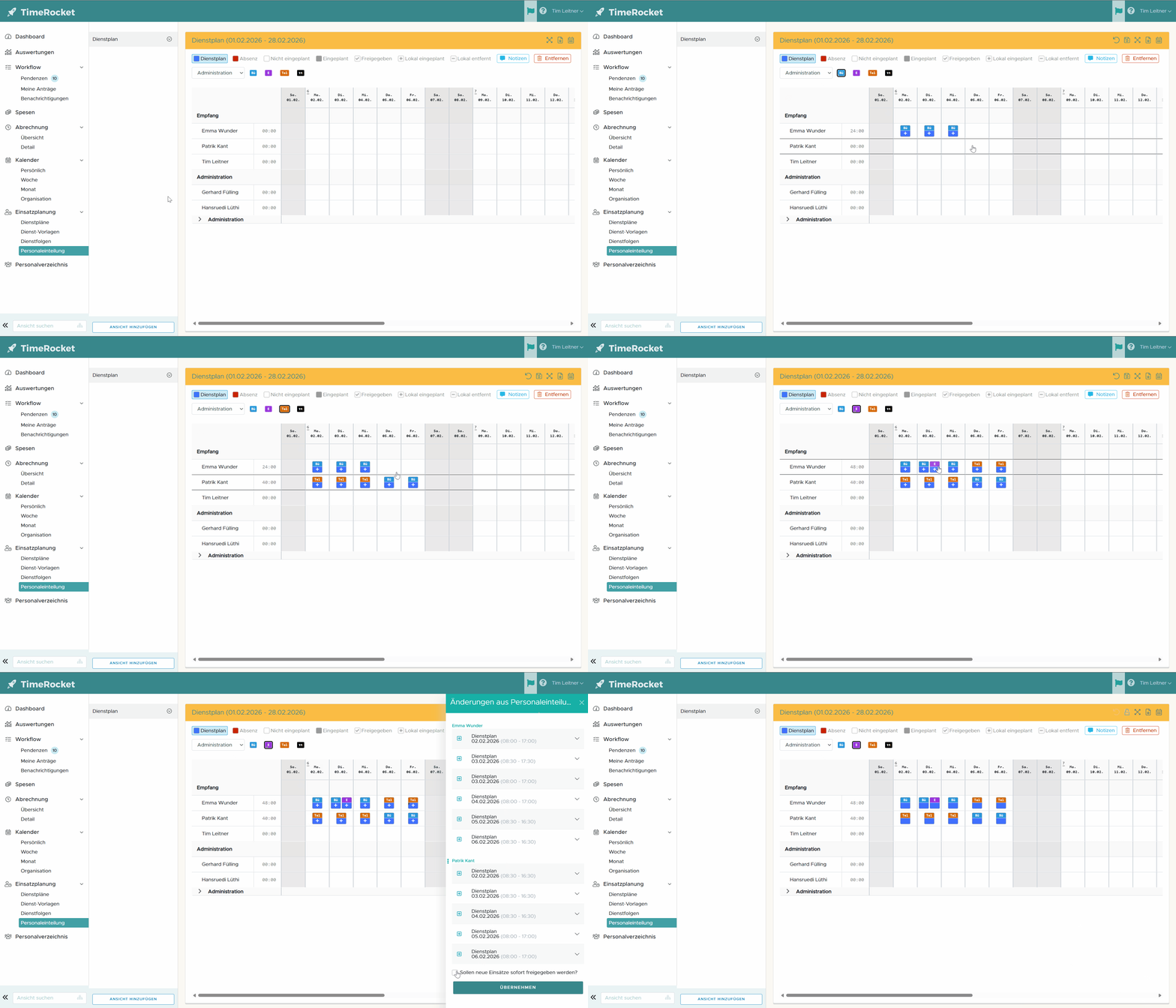
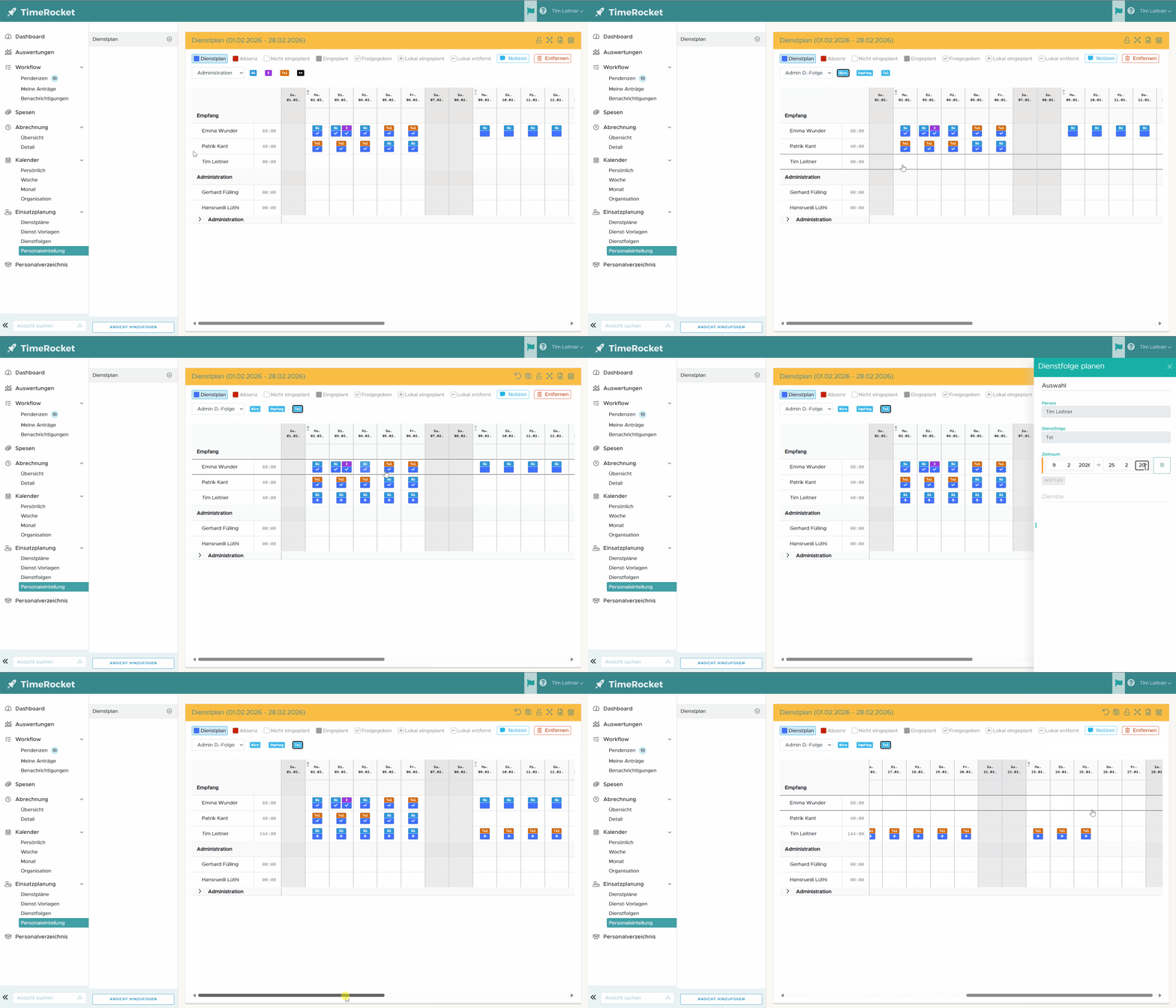
Dienstfolge planen
Wählen Sie die gewünschte Dienstfolge und klicken Sie auf den entsprechenden Tag. Je nach Konfiguration der Dienstfolge werden die Einsätze für eine definierte Anzahl Tage eingesetzt oder Sie können einen Zeitraum eintragen.
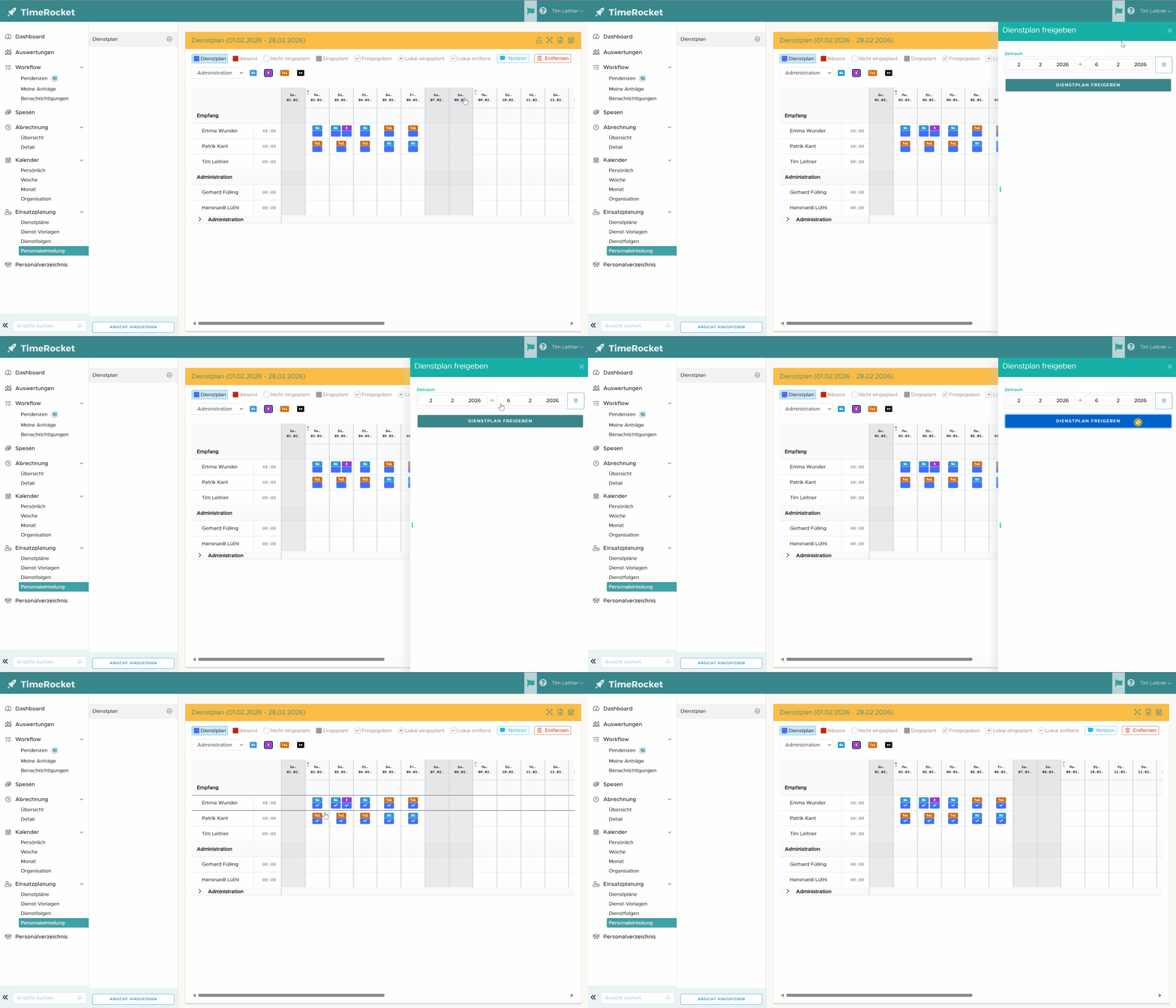
Einsätze freigeben
Geplante und gespeicherte Einsätze können über das Schloss freigegeben werden. Bei dieser Funktion können Sie den Zeitraum wählen, welchen Sie freigeben möchten.
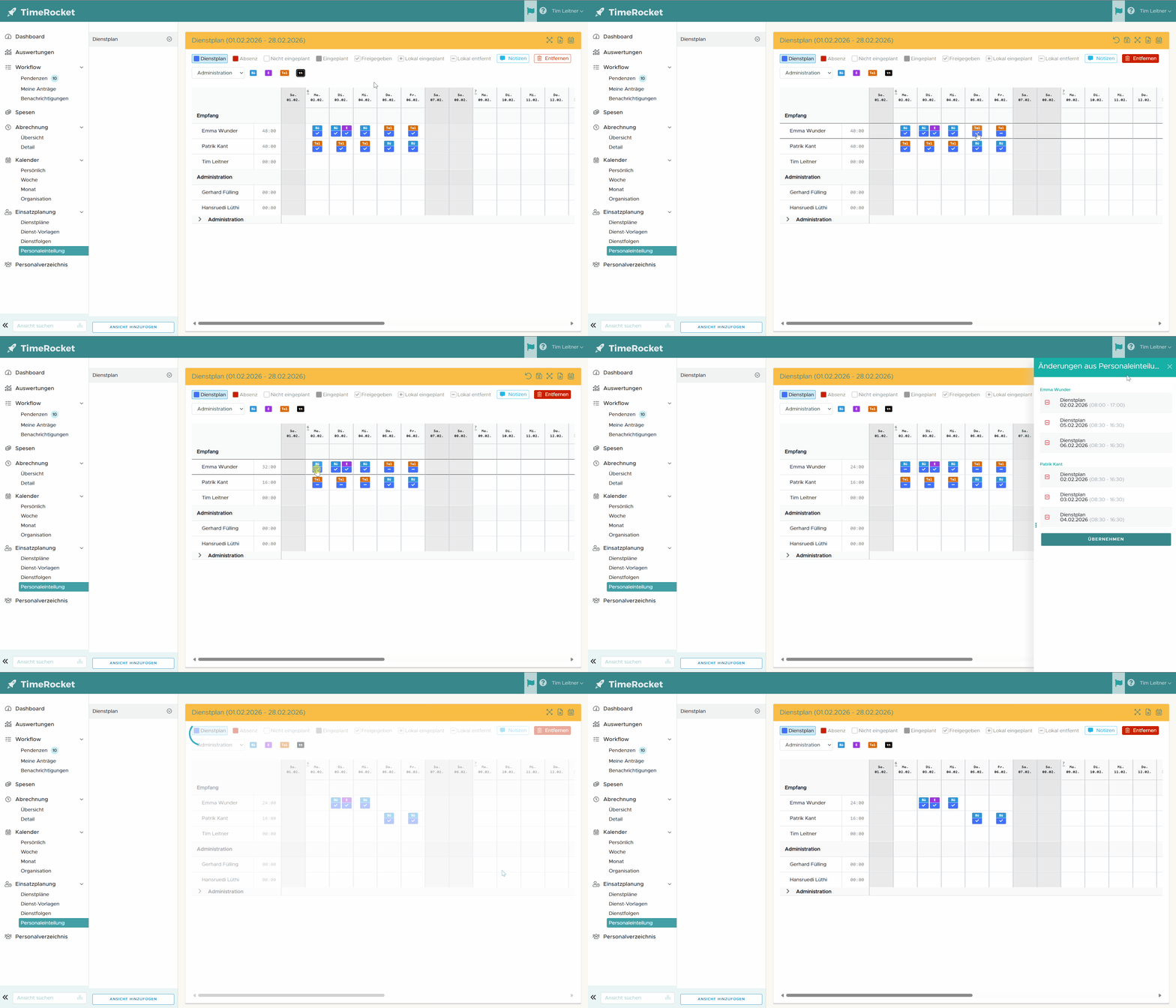
Einsätze löschen
Bereits geplante Einsätze können Sie löschen, in dem die Funktion «Entfernen» aktiviert oder die Taste «Shift» gedrückt und gehalten wird. Als gelöscht markierte Einsätze werden entfernt, sobald die Änderungen gespeichert werden.
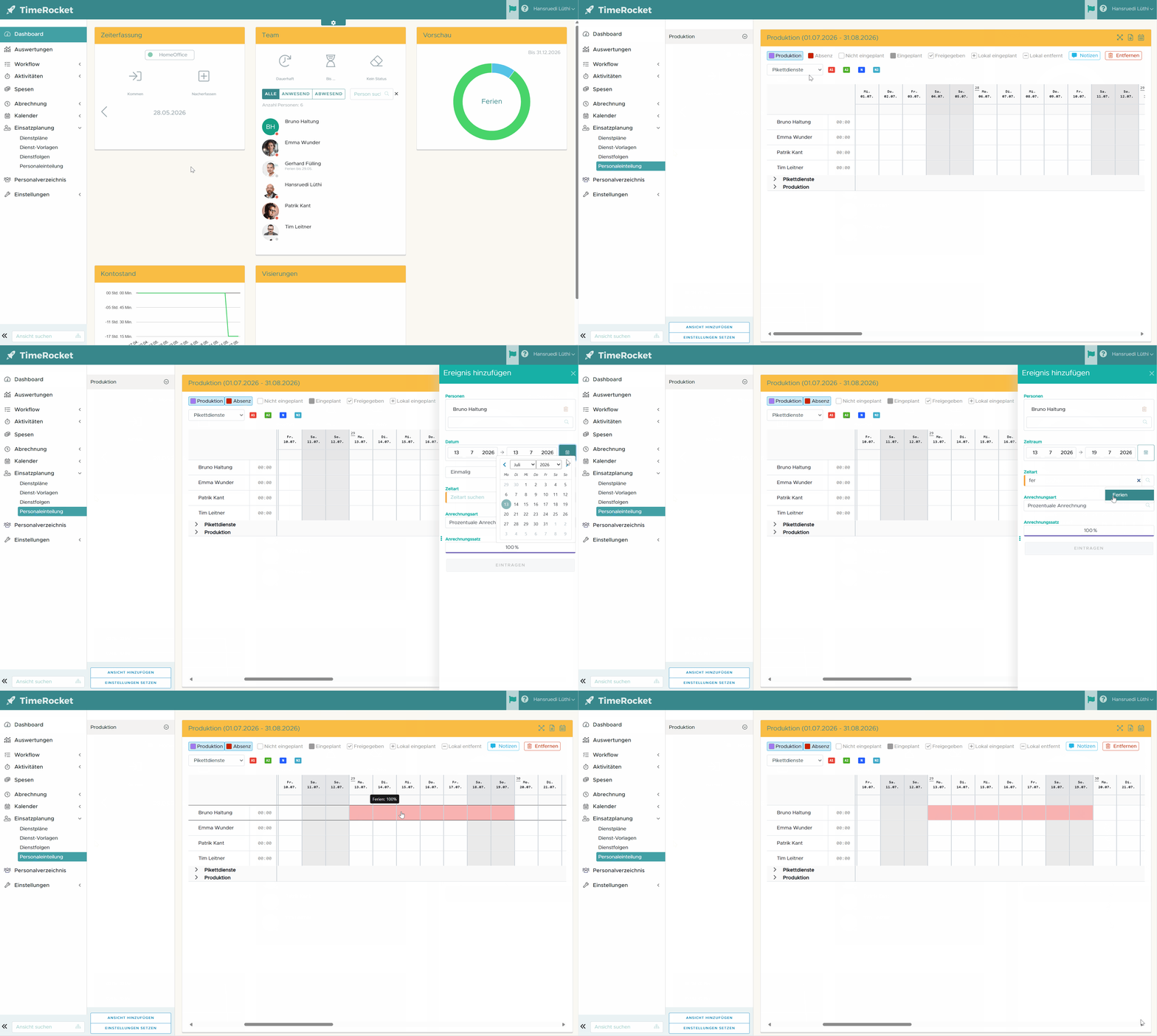
Absenzen einplanen
In der Planungsansicht können Sie Absenzen direkt einplanen. Klicken Sie dazu auf «Absenz» und anschliessend bei der gewünschten Person auf den entsprechenden Tag. Dadurch öffnet sich dieselbe Eingabemaske wie im Kalender. (Link einfügen Absenzen hinzufügen – TimeRocket – Tutorial)
Beim Erfassen der Absenz wird die Berechtigung geprüft. Absenzen können für andere Personen nur mit einer vorgesetzten Rolle hinzugefügt werden. Beim Erfassen wir die übliche Workflowkonfiguration angestossen.
Absenzen löschen
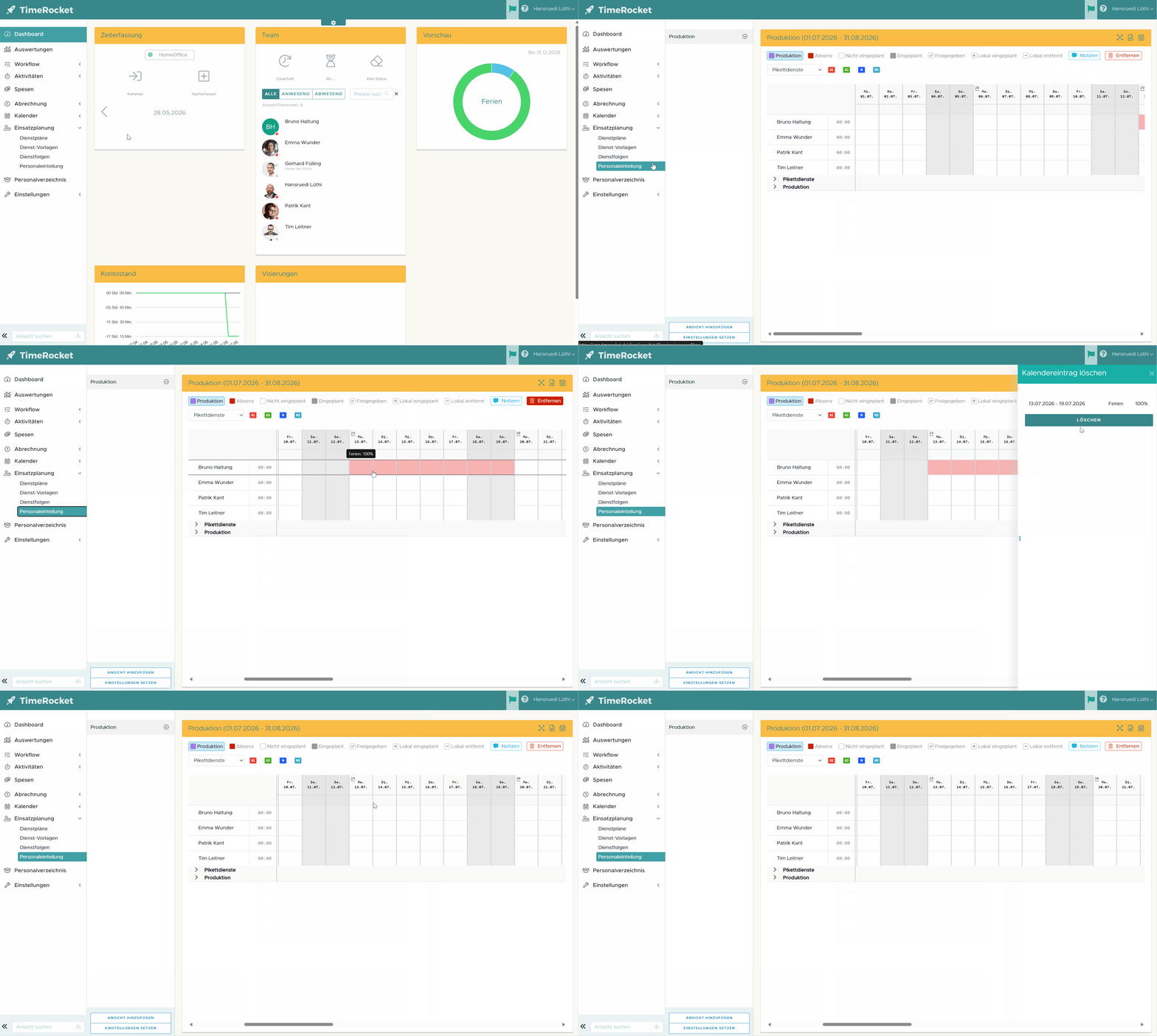
Geplante Absenzen können über die Planungsansicht gelöscht werden. Aktivieren Sie dazu den Button «Entfernen» und klicken Sie bei der gewünschten Person auf die entsprechende Absenz. Das Löschen funktioniert identisch wie im Kalender: Wurde beispielsweise Ferien für eine Woche eingetragen, wird der gesamte Ferieneintrag gelöscht.
Notizen
Notizen können auf unterschiedlichen Ebenen hinterlegt werden:
- Datum: Hinweis für einen ganzen Tag
- Einsatz: Hinweis für alle gleichen Einsätze an diesem Tag (z. B. alle N1-Dienste)
- Person: Hinweis für eine bestimmte Person in einem bestimmten Einsatz
Zudem kann pro Notiz definiert werden, ob diese für alle, nur für die Planer oder für die betroffene Person ersichtlich sein soll.
Notiz für ein Datum
Wird die Notiz auf ein Datum gelegt, kann gewählt werden, ob die Notiz allgemein oder nur für diesen Dienstplan angezeigt werden soll.

Notiz für einen Einsatz und eine Person

Totalisierung
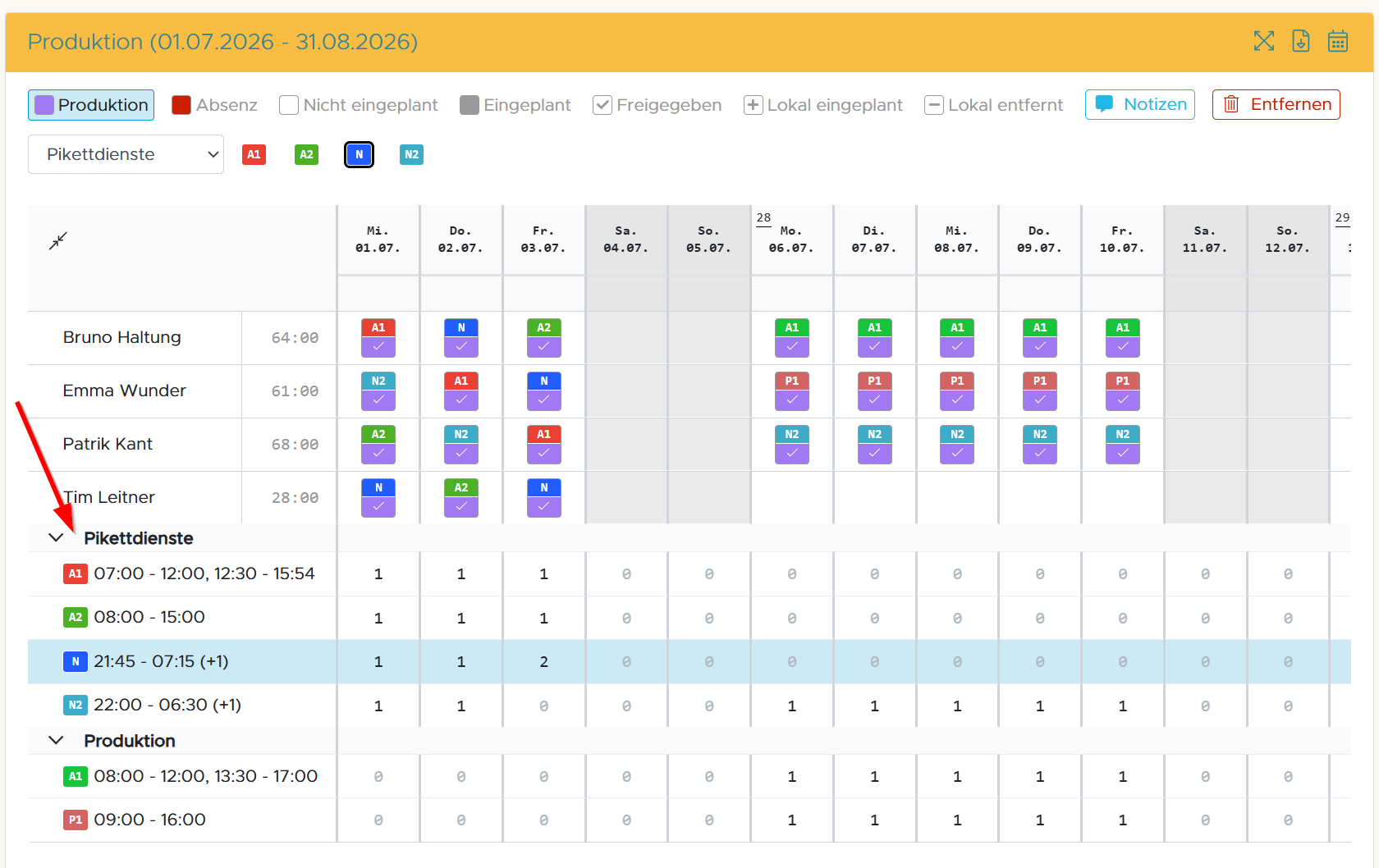
Ganz unten in der Planungsansicht werden die geplanten Dienste pro Dienst-Vorlagen-Gruppe totalisiert. Klicken Sie unten auf die gewünschte Dienst-Vorlagen-Gruppe, um die Totalisierung einzublenden. Mithilfe dieser Totalisierung sehen Sie pro Tag, wie oft die einzelnen Dienste eingeplant wurden.
1.2 Planungsansicht
In der Personaleinteilung wird die Einsatzplanung vorgenommen. Jeder Planer kann individuell eine oder mehrere Planungsansichten erstellen. Zudem können Planungsansichten mit anderen Personen geteilt werden.
Themen:
Planungsansicht hinzufügen


- Bezeichnung – Wie möchten Sie die Ansicht benennen?
- Dienstpläne – Wählen Sie den entsprechenden Dienstplan aus.
- Dienst-Vorlagen (Gruppen) – Wählen Sie die gewünschten Dienst-Vorlagen.
- Dienstfolgen (Gruppen) – Wählen Sie die gewünschten Dienstfolgen-Gruppen.
- Planzeiten – Möchten Sie eine Prognose sehen, wie sich der Überstundenbestand pro Person anhand der geplanten Einsätze verändert?
- Personenblöcke – Bei den Mitarbeiterblöcken können einzelne Personen zugefügt werden. Zudem ist es möglich, ganze Organisationseinheiten hinzuzufügen und ggf. einzelne Personen wieder zu entfernen. Eine Person kann pro Plan nur einmal aufgelistet werden. Bei Bedarf können mehrere Blöcke erstellt werden, um beispielsweise die einzelnen Teams abzubilden.
- Sonstige anzeigen – Wird der Flag «Sonstige anzeigen» aktiviert, werden Personen angezeigt, welche denselben Dienst eingeplant haben, wie diejenigen Personen der entsprechenden Mitarbeiterblöcke. Dies können Springer oder Aushilfen sein, die ab und zu einen Dienst übernehmen.
Planungsansicht verwalten
Sobald die Planungsansicht erstellt wurde, stehen Ihnen pro Ansicht folgende Funktionen zur Verfügung. Klicken Sie auf die gewünschte Planungsansicht und anschliessend auf den Pfeil, um diese Funktionen aufzurufen.

Planungsansicht editieren
Über diese Funktion können Sie folgende Einstellungen anpassen/aktivieren.
- Bezeichnung
- Dienstpläne
- Dienst-Vorlagen (Gruppen)
- Planzeiten
- Personenblöcke
- Sonstige anzeigen
Weitere Infos finden Sie bei Planungsansicht erstellen.
Planungsansicht teilen
Planungsansichten können mit anderen Personen geteilt werden. Beim Teilen kann pro Person gewählt werden, ob diese Person die Ansicht editieren oder nur betrachten darf. Falls die gewählte Person die Berechtigung als Planer auf dem entsprechenden Dienstplan hat, kann sie auch Dienste einplanen.

 Berechtigung «Ansicht editieren»
- Die Planungsansicht wird in der Personaleinteilung bei den gewählten Personen angezeigt.
- Diese Personen dürfen die Ansicht editieren, teilen oder löschen.
- Ob diese Personen Einsätze planen dürfen, regelt die Einstellung «Planer» auf dem Dienstplan.
 Berechtigung «Ansicht anzeigen»
- Die Planungsansicht wird in der Personaleinteilung bei den gewählten Personen angezeigt.
- Diese Personen haben keine Berechtigung die Einstellungen dieser Ansicht zu ändern.
- Ob diese Personen Einsätze planen dürfen, regelt die Einstellung «Planer» auf dem Dienstplan.
Freigabe aufheben
Über die Funktion «Freigabe aufheben» können Sie die Freigabe für einen gewünschten Zeitraum wieder aufheben. Dadurch wird nur die Freigabe entfernt. Die geplanten Dienste bleiben weiterhin bestehen.

Planungsansicht löschen
Wird eine Planungsansicht nicht mehr benötigt, kann diese gelöscht werden. Bereits geplante Dienste bleiben dadurch bestehen, es wird nur die Ansicht gelöscht.
Achtung: Diese Planungsansicht wird für alle gelöscht. Wurde die Ansicht mit anderen Personen geteilt, wird die Ansicht auch bei den anderen Personen entfernt.
1.3 Prognose
Die Prognose der Planzahlen informiert aufgrund der geplanten Ereignisse und Einsätze über den zu erwartenden Saldo. In der Detailansicht sind zusätzliche Informationen zum Übertrag und der geplanten Periode ersichtlich. Klicken Sie auf die Zahl in der Spalte eins oder zwei, um die Details einzublenden.
Erste Spalte
Die erste Spalte zeigt die Differenz der Planzeit zur Sollzeit im gewählten Zeitraum unabhängig des Übertrages (bestehender Saldo).

Zweite Spalte
Die zweite Spalte zeigt den erwarteten Saldo per Ende der gewählten Periode. Hier handelt es sich um eine Prognose. Dieser Wert wird nur erreicht, wenn die betroffene Person 1:1 so arbeitet, wie sie eingeplant wurde.

Der Übertrag kann je nach Startdatum der letzte abgerechnete Tag sein (wenn die Planung ab heute geöffnet wird) oder falls die Planung in der Zukunft startet, wird der Übertrag berechnet. Dieser berechnet sich aus dem Abrechnungssaldo (letzter abgerechneter Tag), den geplanten Einsätzen und Absenzen und der Sollzeit des nicht sichtbaren Zeitraums.