
Inhaltsverzeichnis:
1.1 Dienstpläne
1.2 Dienst-Vorlagen
1.3 Dienstfolgen
1.1 Dienstpläne
Alle eingeplanten Dienste werden einem Dienstplan zugewiesen. Es können bei Bedarf mehrere Dienstpläne erstellt werden, beispielsweise für die verschiedenen Abteilungen.
Dienstpläne können durch die Manager der Planung erfasst werden. Üblicherweise liegt diese Berechtigung bei der Rolle HR.
Die Hauptfunktionen der Dienstpläne sind, dass darüber definiert werden kann, welche Personen die Berechtigung zum Planen haben und ob der Dienstplan die Abrechnung beeinflussen soll.
Diese und weitere Einstellungen können jederzeit pro Dienstplan angepasst werden.

Umbenennen: Name des Dienstplans ändern.
Farbe setzten: Farbe des Dienstplans ändern.
Tags setzen: Die Tags des Dienstplanes ändern oder neu setzen.
Abrechnungseinstellungen:
Öffnet den Slider für die Abrechnungseinstellungen. Die Einstellungen können per Stichdatum geprüft und geändert werden. Folgende Einstellungen können angepasst werden:
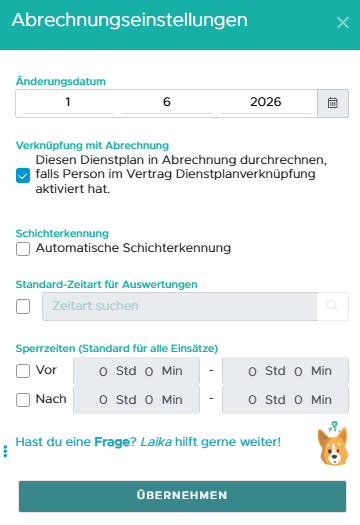
- Verknüpfung mit Abrechnung
- Schichterkennung
- Standard-Zeitart für Auswertungen (Anwesenheitszeiten innerhalb des definierten Dienstzeitfensters, werden auf diese Zeitart gebucht und für die Auswertung Dienststatistik verwendet)
- Sperrzeiten (Standard für alle Einsätze)
Beispiel:
Mit folgender Einstellung ist die Sperrzeit ab 1h vor Dienstbeginn bis 10 Minuten vor Dienstbeginn aktiv. Zudem wird die Sperrzeit 10 Minuten nach Dienstende aktiviert bis 2h nach Dienstende. Wird ausserhalb dieses Sperrzeitfensters gestempelt, wird die Anwesenheitszeit gerechnet.
Planer setzen: Hier können die Planer hinterlegt werden, welche diesen Dienstplan administrieren, bzw. auf diesen Dienstplan planen dürfen.
Löschen: Dienstplan löschen.
1.2 Dienst-Vorlagen
Alle Dienste werden einer Dienst-Vorlagen-Gruppe zugewiesen. Es besteht die Möglichkeit, dass mehrere Gruppen erstellt werden können. Verschiedene Gruppen können hilfreich sein, um die Übersicht zu behalten. Zudem können pro Abteilung eigene Gruppen mit eigenen Diensten erfasst werden. Dienst-Vorlagen-Gruppen können durch den Manager der Planung erstellt werden.
In den Einstellungen der Dienst-Vorlagen-Gruppe kann folgendes angepasst werden:
- Gruppe umbenennen – Wie soll die Gruppe neu bezeichnet werden?
- Verwaltung ändern – Welche Personen dürfen die Dienste innerhalb dieser Gruppe verändern und neue erstellen? Der Menüpunkt «Dienst-Vorlagen» erscheint nur für Personen mit dieser Berechtigung.
- Gruppe löschen – Wird die Gruppe nicht mehr benötigt? Bitte kontaktieren Sie unseren Support, bevor Sie eine Gruppe löschen.
Neue Dienst-Vorlage erstellen
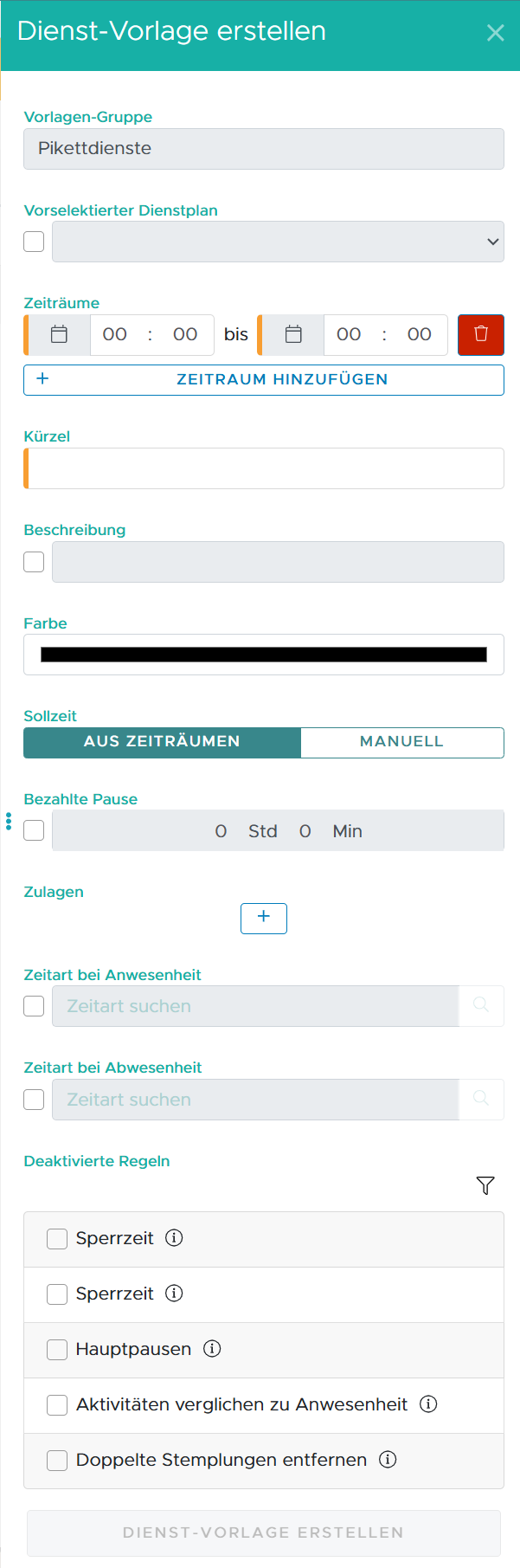
Neue Dienste können durch die Berechtigten Personen erfasst werden. Klicken Sie dazu oben rechts auf das «+».
Vorselektionierter Dienstplan: Dem Dienst kann ein Dienstplan zugewiesen werden. Wird der Dienst angewählt wird standardmässig der entsprechende Dienstplan aktiv. Bei Bedarf kann diese Funktion übersteuert werden.
Zeiträume: Hier wird der Zeitraum des Dienstes definiert. Es können mehrere Zeiträume definiert werden. Es ist auch möglich, den Zeitraum über Mitternacht zu definieren. Der Zeitraum ist optional und muss somit nicht gesetzt werden, hat jedoch folgende Auswirkungen:
– Ohne Zeitraum funktionieren „Zeitart bei Anwesenheit“ und „Zeitart bei Abwesenheit“ nicht. Diese benötigen einen Zeitraum.
– Es funktionieren nur noch die pauschalen Zulagen auf dem Dienst.
– Die auf den Dienstplan definierten Sperrzeiten funktionieren nicht.
– Ohne Zeitraum werden keine Daten bei der Auswertung Dienststatistik ausgegeben.
Kürzel: Dieses Kürzel ist in der Personaleinteilung und beim Drucken der Planung ersichtlich. Das Kürzel ist auf 4 Zeichen begrenzt.
Beschreibung: Die Beschreibung ist bei den Dienstplänen und bei der Personaleinteilung in der Dienstbeschreibung ersichtlich.
Farbe: Farbe des Dienstes.
Sollzeit: Die Sollzeit kann aus den Zeiträumen automatisch berechnet werden oder man trägt diese manuell ein.
Bezahlte Pause: Wird eine bezahlte Pause gewährt? Über diese Definition wird ein definierter Wert als bezahlte Pause gebucht. Das System prüft nicht, wann die Pause bezogen wird. Die Gutschrift erfolgt nur, wenn eine Pause gemacht wurde.
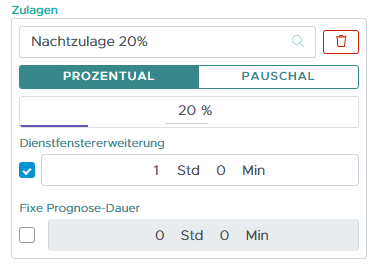
Zulagen: Direkt auf dem Dienst können zwei Arten von Zulagen hinterlegt werden.
- Prozentual: Bei der prozentualen Zulage können beispielsweise Zeitzulagen hinterlegt werden. Das System prüft die Anwesenheit im Zeitraum des Dienstes und bucht für diese Dauer die Zulage. Bei Bedarf kann mittels «Dienstfenstererweiterung» der Zeitraum des Dienstes erweitert werden. Durch diese Einstellung sind auch Anwesenheitszeit vor und nach den Dienstzeiten zulagenberechtigt.
Falls die Dienstzeiten von den effektiven Arbeitszeiten abweichen, kann die «Fixe Prognose-Dauer» gesetzt werden. Dieser Wert wird in die Berechnung der Prognosedaten miteinbezogen. Wird hier kein Wert gesetzt, berechnet das System die Zulage aus den Zeiträumen.
- Pauschal: Bei der pauschale kann ein fixer Wert definiert werden, welcher gebucht wird, wenn dieser Dienst eingeplant ist. Die Buchung kann an eine «Minimale Anwesenheit» gekoppelt werden. Erst wenn die Person die definierte Anwesenheitszeit erreicht hat, erfolgt die pauschale Gutschrift.
Wird die Istzeit durch diese pauschale nicht beeinflusst, sollte bei «Fixe Prognose-Dauer» der Wert null gesetzt werden, damit die Zulage von der Prognose nicht berücksichtigt wird.

Zeitart bei Anwesenheit: Auf diese Zeitart wird die gesamte Anwesenheitszeit innerhalb des Dienstzeitfensters gebucht.
Zeitart bei Abwesenheit: Auf diese Zeitart werden alle Abwesenheitszeiten innerhalb des Dienstzeitfensters gebucht, wie beispielsweise die Pausen.
Deaktivierte Regeln: Aufgelistet werden die aktuell an diesem Tag gültigen Regeln. Wir empfehlen die Regeln der gesamten Woche einzublenden, falls der Dienst an allen Tagen geplant werden kann. Alle markierten Regeln des Tages werden durch diesen Dienst deaktiviert.
Dienst-Vorlage Erstellen: Wurden alle Einstellungen vorgenommen, kann die Dienst-Vorlage erstellt werden.
Bestehende Dienst-Vorlage bearbeiten
Es gibt zwei Möglichkeiten, um Dienst-Vorlagen zu bearbeiten.
- Auswahl aus Menü: Mit einem Klick auf den Pfeil beim entsprechenden Dienst werden die verfügbaren Aktionen angezeigt.

- Direkt auf Icon klicken: Klicken Sie auf den gewünschten Dienst und danach auf die Position, welche Sie anpassen möchten.

1.3 Dienstfolgen
Die Dienstfolgen helfen bei der Planung, wenn immer ein gleiches Muster eingeplant wird. Pro Tag können eine oder mehrere Dienste hinterlegt werden. Dienstfolgen können in verschiedene Gruppen eingeteilt werden, um eine bessere Übersicht zu erhalten.
Eine neue Dienstfolge kann über das «+» innerhalb einer Dienstfolgengruppe erstellt werden. Die Erfassung der Dienstfolge ist auf zwei unterschiedliche Arten möglich.
Freie Eingabe:
- Die Dienstfolge wird unabhängig von Wochentagen (Mo-So) erstellt. Diese Dienstfolge wird bei der Personaleinteilung ab dem Datum eingetragen, ab dem man die Dienstfolge anklickt. Die Wochentage werden nicht berücksichtigt.
- Beim Neuerstellen Erstellen einer Dienstfolge werden 5 Tage für eine Folge vorgeschlagen. Mit Ziehen am letzten Feld kann die Folge beliebig lange erweitert werden.

Wöchentlich:
- Die Dienstfolge gilt fix nur an den effektiven Wochentagen. Wird eine Vorlage an einem Dienstag definiert, kann man die Folge z.B. ab einem Sonntag planen, eingetragen wird dann aber nur der Dienstag.
- Beim Neuerstellen einer Dienstfolge werden 7 Arbeitstage (Mo-So) vorgeschlagen. Mit Ziehen am letzten Feld kann die Folge beliebig lange erweitert werden. Es wird jeweils um eine Woche erweitert.

Bei beiden Möglichkeiten «Freie Eingabe» und «Wöchentlich» kann optional die Standardlänge definiert werden. Wird die Standardlänge von beispielsweise 7 Tagen gesetzt und die Dienstfolge auf einen Montag eingeplant, werden die Dienste bis und mit Sonntag eingetragen.
Wird die Standardlänge nicht definiert, kann bei der Eingabe ein Enddatum definiert werden. Die Dienstfolge wird dann bis zu diesem Datum eingesetzt.

Dienstfolge erstellen
Zuerst wird der Name der Dienstfolge definiert. Der Name sollte kurz und klar verständlich gewählt werden. Falls mehrere Dienstpläne vorhanden sind, ist es wichtig, dass der gewünschte Dienstplan angewählt wird. Anschliessend können die gewünschten Dienste den entsprechenden Feldern zugewiesen werden.
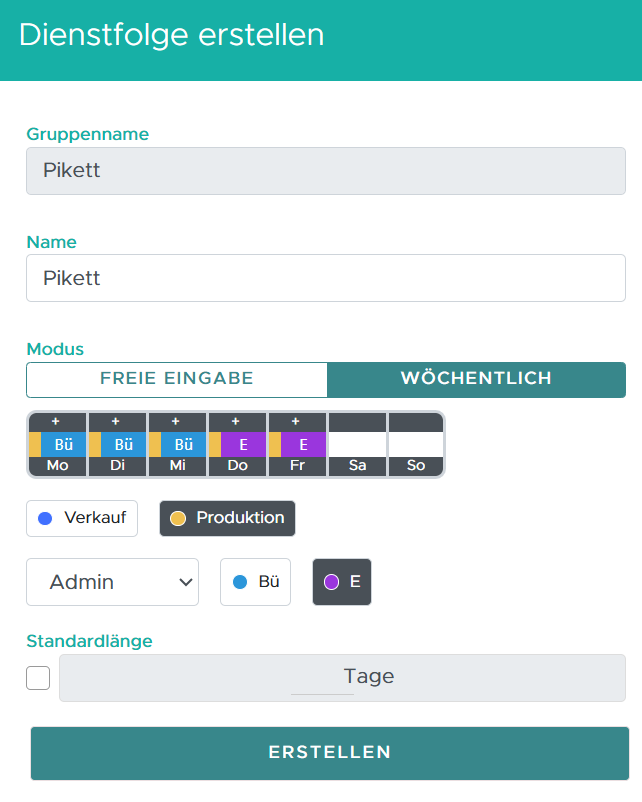
Bei Bedarf können pro Tag mehrere Dienste hinterlegt werden.

Das Verhalten des Dienstes kann pro Feld definiert werden, indem oben auf das dunkelgraue Feld geklickt wird. Folgende Optionen stehen zur Verfügung:

- Keine Änderung (leeres Feld): Beim Einsetzen wird die bestehende Planung für diesen Tag nicht verändert.
- Arbeitsfreier Tag (!): Beim Einsetzen werden alle bestehenden Einsätze entfernt (über alle Dienstpläne).
- Zusätzlicher Einsatz (+): Beim Einsetzen wird die bestehende Planung für diesen Tag ergänzt.
- Nachfrage: Zusätzlicher Einsatz (?): Analog zusätzlicher Einsatz. Beim Einsetzen der Dienstfolge wird ermittelt, ob bereits ein Einsatz vorhanden ist. Falls Ja, kommt dieser Dialog beim Speichern:
- Hier markiert man dann diejenigen Dienste, welche gelten sollen.
- Werden zwei Dienste markiert, werden auch zwei Dienste eingeplant.

- Ersetzender Einsatz: Der alte Einsatz wird entfernt, der neue wird eingesetzt. Es werden nur Einsätze vom selben Dienstplan ersetzt. Gibt es für diese Person bereits Einsätze in einem anderen Dienstplan, entfernt eine Dienstfolge mit „Ersetzender Einsatz“ die Dienste eines anderen Dienstplanes nicht.